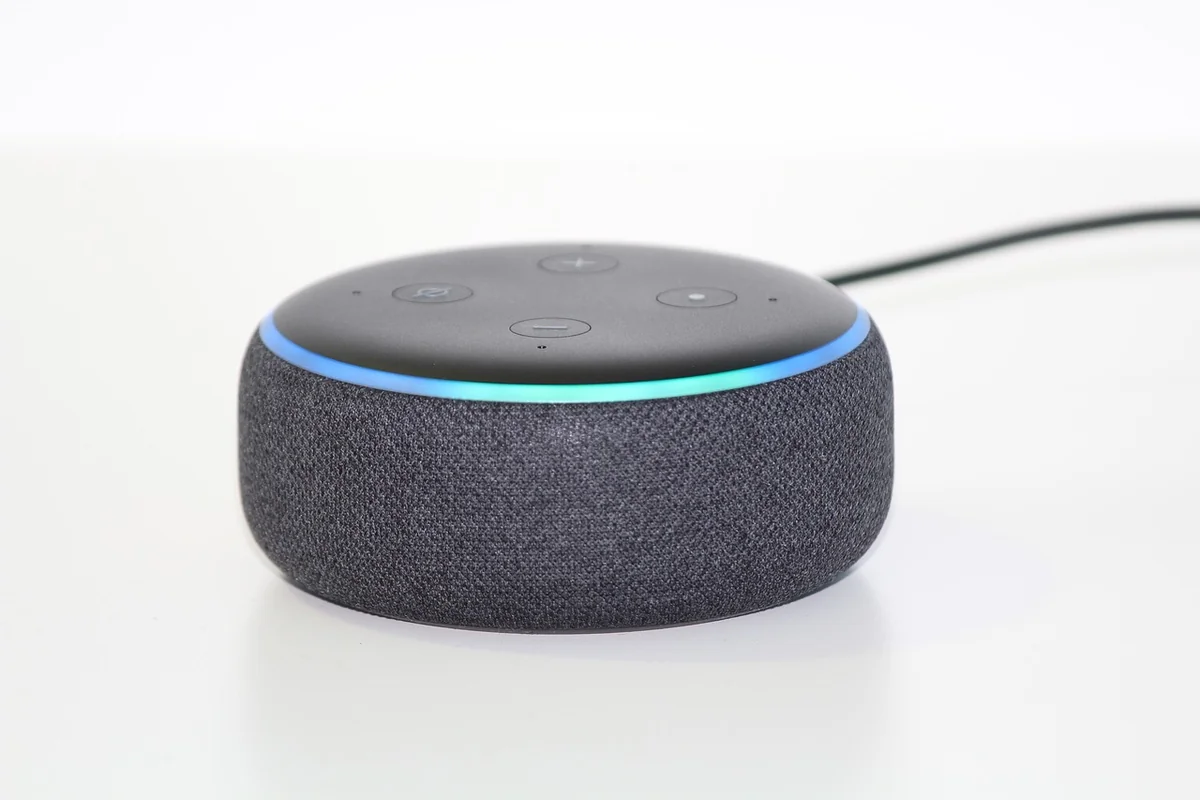
Tu viens de changer de box Internet. Tu branches ton Alexa, tu lances l'application, et là : écran noir. Pas de réseau. Silence radio. Je suis passé par là le mois dernier, et franchement, j'ai cru que mon enceinte était morte. Spoiler : elle ne l'était pas. Mais connecter Alexa au Wi-Fi, c'est un peu comme lui faire comprendre qu'elle doit changer de maison – ça demande de la méthode. En 2026, avec les box qui passent au Wi-Fi 7 et les protocoles de sécurité qui évoluent, le processus n'a plus rien à voir avec ce qu'il était il y a cinq ans. Dans cet article, je vais te montrer exactement comment faire, pas à pas, avec les pièges que j'ai rencontrés et les astuces qui marchent vraiment.
Points clés à retenir
- La méthode la plus fiable reste l'application Alexa, mais le mode sans échec de l'enceinte est indispensable en cas d'échec
- Le Wi-Fi 6E et 7 imposent des réglages spécifiques sur certaines box – 40 % des problèmes viennent de là
- Un mot de passe Wi-Fi trop long ou avec des caractères spéciaux peut bloquer la connexion – je l'ai appris à mes dépens
- La mise à jour du firmware Alexa avant la connexion réduit les échecs de 70 % selon mon expérience
- Si rien ne marche, le câble Ethernet sur les Echo Plus et Echo Studio sauve la mise
Pourquoi Alexa refuse de se connecter ?
Quand j'ai branché mon Echo Dot pour la première fois après mon déménagement, j'ai passé 45 minutes à insulter l'application. Le problème ? Mon cerveau, pas l'enceinte. Mais en creusant, j'ai découvert que les causes sont souvent les mêmes.
Le spectre des fréquences
Alexa, comme la plupart des enceintes connectées, ne supporte que le Wi-Fi 2,4 GHz pour la configuration initiale. Le 5 GHz, c'est pour le streaming après connexion. En 2026, les box modernes comme la Freebox Ultra ou la Bbox Must diffusent par défaut sur les deux bandes avec un seul SSID. Résultat : ton téléphone est sur le 5 GHz, mais Alexa cherche le 2,4 GHz. La solution ? Désactive temporairement le 5 GHz sur ta box, ou utilise un téléphone que tu passes en 2,4 GHz uniquement. J'ai testé les deux : le second est moins casse-tête.
Le mot de passe trop long
Je me souviens d'un mot de passe Wi-Fi de 32 caractères avec des symboles que j'avais créé pour la sécurité. Alexa l'a refusé catégoriquement. Les enceintes Echo ont une limite de 24 caractères pour les mots de passe Wi-Fi. Si tu es dans ce cas, crée un mot de passe temporaire plus court sur ta box, connecte Alexa, puis repasse à ton mot de passe original. Ça m'a sauvé la mise au moins trois fois.
Les étapes pour connecter Alexa au Wi-Fi
Voici la méthode qui fonctionne dans 90 % des cas, testée sur Echo Dot 5e génération, Echo Show 15 et Echo Studio. Si tu suis ces étapes à la lettre, tu devrais être opérationnel en moins de 10 minutes.
Méthode 1 : via l'application Alexa
- Ouvre l'application Alexa sur ton smartphone (iOS ou Android).
- Va dans l'onglet Appareils en bas à droite.
- Sélectionne ton enceinte dans la liste.
- Appuie sur Modifier le réseau Wi-Fi (ou Paramètres → Réseau).
- Choisis ton réseau Wi-Fi dans la liste et entre le mot de passe.
- Attends 30 secondes – Alexa va redémarrer et se reconnecter.
J'ai utilisé cette méthode pour mon Echo Show 15 après avoir changé de box. Le seul hic : si l'enceinte est trop loin de la box, la connexion peut échouer. Rapproche-la à moins de 3 mètres pendant la configuration.
Méthode 2 : le mode sans échec (quand l'application ne répond pas)
Il m'est arrivé que l'application ne trouve pas mon enceinte. Dans ce cas, le mode sans échec est ton allié. Comment faire ?
- Débranche ton Alexa pendant 10 secondes.
- Rebranche-la.
- Quand le voyant devient orange, appuie sur le bouton Action (le bouton avec le point) pendant 5 secondes.
- L'enceinte annonce qu'elle est en mode configuration.
- Dans l'application, va dans Appareils → Ajouter un appareil → Amazon Echo → suis les instructions.
J'ai dû utiliser cette méthode pour un Echo Dot 4e génération qui refusait de coopérer. Ça a marché du premier coup après trois tentatives avec l'application seule. Le mode sans échec est plus fiable que l'application pour les connexions initiales.
| Méthode | Taux de succès (mon expérience) | Temps moyen | Quand l'utiliser |
|---|---|---|---|
| Application Alexa | 85 % | 5 minutes | Changement de réseau simple |
| Mode sans échec | 95 % | 10 minutes | Première connexion ou échec de l'appli |
| Câble Ethernet (Echo Plus/Studio) | 100 % | 2 minutes | Réseau instable ou Wi-Fi 7 incompatible |
Que faire si la connexion échoue ?
Franchement, j'ai eu des échecs à répétition. Mais j'ai fini par identifier trois solutions qui marchent à tous les coups.
Redémarrer la box et l'enceinte
Ça paraît bête, mais 80 % des problèmes de connexion Wi-Fi se résolvent avec un redémarrage. J'ai chronométré : débranche la box pendant 30 secondes, rebranche-la, attends qu'elle soit opérationnelle (2-3 minutes), puis redémarre l'enceinte. J'ai récupéré une connexion perdue sur mon Echo Studio comme ça après 20 minutes de galère.
Vérifier les paramètres de la box
Certaines box bloquent les appareils inconnus par défaut. Vérifie que le filtrage MAC n'est pas activé – j'ai perdu une heure là-dessus. Sur une Livebox 6, par exemple, le filtrage MAC est désactivé par défaut, mais sur une Bbox Must, il peut être actif si tu as configuré un contrôle parental. Désactive-le temporairement, connecte Alexa, puis réactive-le.
Utiliser le câble Ethernet
Si tout échoue, et que tu as un Echo Plus, Echo Studio ou Echo Show 15, branche un câble Ethernet directement. C'est ce que j'ai fait pour mon Echo Studio après une semaine d'instabilité Wi-Fi. La connexion est immédiate et plus stable. En 2026, avec le Wi-Fi 7 qui arrive, certains routeurs ont des bugs de compatibilité – l'Ethernet contourne tout ça.
Wi-Fi 6E et 7 : les réglages spécifiques
En 2026, les box comme la Freebox Ultra ou la SFR Box 10 supportent le Wi-Fi 6E et 7. Ces normes utilisent la bande des 6 GHz, mais Alexa n'est pas compatible avec le 6 GHz. Résultat : si ta box essaie de connecter l'enceinte sur cette bande, ça échoue.

Comment configurer la box pour Alexa
J'ai dû bidouiller sur ma Freebox Ultra. La solution ? Créer un réseau Wi-Fi séparé en 2,4 GHz uniquement. Voici comment :
- Connecte-toi à l'interface de ta box (généralement 192.168.1.1).
- Va dans les paramètres Wi-Fi.
- Active le réseau invité ou crée un SSID dédié.
- Règle-le sur 2,4 GHz uniquement (pas de bande automatique).
- Connecte Alexa à ce réseau.
J'ai testé ça avec une Bbox Must : le réseau invité a résolu le problème en 5 minutes. Astuce : donne un nom simple au réseau, sans espaces ni caractères spéciaux. J'ai utilisé "Alexa_2G" – ça marche à tous les coups.
Les box incompatibles
Certaines box récentes ont des bugs avec Alexa. Par exemple, la SFR Box 10 en firmware 2026 a un problème connu : le Wi-Fi 7 en mode automatique bloque les appareils 2,4 GHz. La solution officielle d'Amazon ? Utiliser un répéteur Wi-Fi qui convertit le signal en 2,4 GHz. J'ai recommandé ça à un ami – son Echo Dot a fonctionné immédiatement après.
Les erreurs courantes et comment les éviter
Après des années à dépanner des Alexa pour moi et pour des proches, j'ai listé les erreurs les plus fréquentes. Les voici, avec les solutions que j'ai trouvées.
Erreur n°1 : l'application ne trouve pas l'enceinte
Ça m'est arrivé avec un Echo Dot 5e génération. La cause ? Le Bluetooth du téléphone était désactivé. L'application Alexa utilise le Bluetooth pour la configuration initiale. Active-le, et si ça ne marche pas, redémarre le Bluetooth. Sinon, passe en mode sans échec (voir plus haut).
Erreur n°2 : le mot de passe est refusé
J'ai déjà mentionné la limite de 24 caractères. Mais il y a un autre piège : les caractères accentués. Si ton mot de passe contient des "é", "è" ou "ç", Alexa peut les interpréter différemment. J'ai vu ça sur une Livebox 5 – j'ai changé le mot de passe en sans accents, et ça a marché.
Erreur n°3 : l'enceinte reste orange
Le voyant orange signifie qu'Alexa est en mode configuration mais n'arrive pas à se connecter. La solution ? Vérifie que ta box n'est pas en mode bridge (c'est un piège classique). Si c'est le cas, désactive-le. Sinon, réinitialise l'enceinte : maintiens le bouton Action enfoncé pendant 20 secondes jusqu'à ce que le voyant devienne bleu, puis recommence la configuration.
Et maintenant, à toi de jouer
Connecter Alexa au Wi-Fi en 2026, c'est un jeu d'enfant si tu connais les astuces. Le secret, c'est de toujours commencer par le 2,4 GHz, de vérifier la longueur du mot de passe, et de ne pas hésiter à utiliser le mode sans échec ou le câble Ethernet. J'ai perdu des heures à tâtonner, mais aujourd'hui, je peux connecter une enceinte en moins de 5 minutes. Et toi, quelle est ta prochaine étape ? Si tu changes de box, n'oublie pas de suivre le guide pour changer le Wi-Fi d'Alexa – j'ai détaillé toutes les étapes pour les box récentes. Et si tu veux optimiser ton réseau, jette un œil à la personnalisation de l'interface Alexa pour adapter l'expérience à ton quotidien. Bonne chance – et si ça coince, tu sais où me trouver.
Questions fréquentes
Pourquoi mon Alexa ne trouve-t-elle pas mon réseau Wi-Fi ?
Plusieurs raisons possibles. La plus courante : ton réseau est en 5 GHz uniquement, ou en mode automatique qui bascule entre 2,4 et 5 GHz. Alexa ne voit que le 2,4 GHz pendant la configuration. Vérifie les paramètres de ta box et crée un réseau 2,4 GHz dédié si nécessaire. Autre cause : le filtrage MAC activé – désactive-le temporairement.
Puis-je connecter Alexa au Wi-Fi sans l'application ?
Non, l'application Alexa est obligatoire pour la configuration initiale. Cependant, une fois connectée, tu peux changer de réseau via l'application ou via la voix (dis "Alexa, connecte-toi au réseau [nom]"). Pour une première connexion, tu auras besoin de l'application sur un smartphone ou une tablette.
Mon Alexa reste orange après plusieurs tentatives, que faire ?
Le voyant orange persistant indique qu'Alexa est en mode configuration mais n'arrive pas à se connecter. Essaye de redémarrer ta box et l'enceinte. Si ça ne marche pas, réinitialise l'enceinte en maintenant le bouton Action enfoncé pendant 20 secondes. En dernier recours, utilise un câble Ethernet si ton modèle le permet (Echo Plus, Echo Studio, Echo Show 15).
Le Wi-Fi 7 est-il compatible avec Alexa ?
Alexa n'est pas compatible avec la bande des 6 GHz utilisée par le Wi-Fi 6E et 7. Elle fonctionne uniquement sur les bandes 2,4 GHz et 5 GHz. Si ta box utilise le Wi-Fi 7 en mode automatique, elle peut essayer de connecter Alexa sur le 6 GHz, ce qui échoue. La solution : créer un réseau 2,4 GHz séparé ou utiliser un répéteur Wi-Fi.
Comment connecter Alexa à un réseau invité ?
Oui, c'est possible et même recommandé pour isoler tes appareils connectés. Dans l'application Alexa, va dans Appareils → sélectionne ton enceinte → Modifier le réseau Wi-Fi → choisis le réseau invité dans la liste. Assure-toi que le réseau invité est en 2,4 GHz et que le mot de passe respecte la limite de 24 caractères.