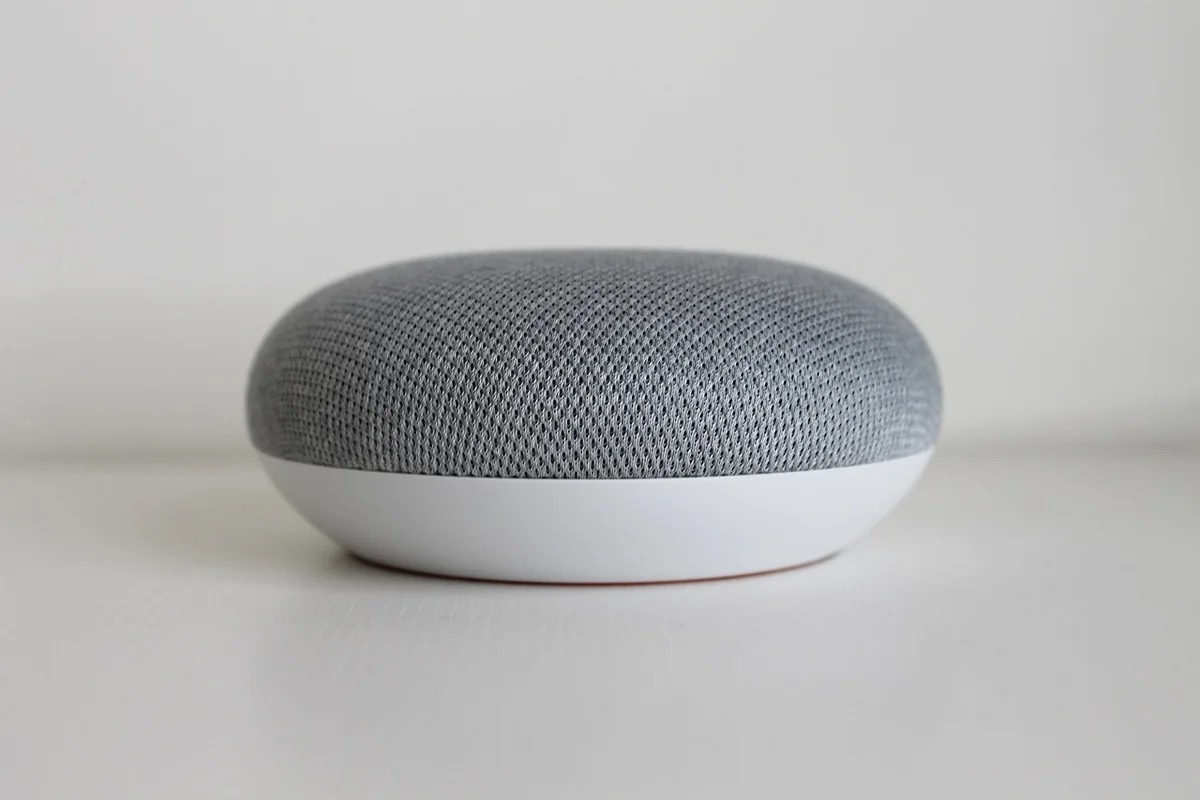
J'ai changé de box Internet le mois dernier. Résultat : mon Alexa est devenue muette. Plus de musique, plus de minuteur, plus de domotique. Et là, je me suis dit : « C'est bon, j'ai tout perdu. » Spoiler : non. Mais il a fallu que je tâtonne pendant une heure pour comprendre la procédure. Et franchement, Amazon pourrait faire un effort.
Le problème, c'est que quand on change de WiFi, l'assistant vocal ne le fait pas tout seul. Il reste connecté à l'ancien réseau, comme un chien fidèle à son panier pourri. Pire : si vous avez une douzaine d'appareils connectés (ampoules, prises, enceintes), vous devez tous les remettre à jour un par un. Une galère.
Dans cet article, je vais vous montrer comment changer le WiFi de votre Alexa sans vous arracher les cheveux. Que vous ayez changé de fournisseur, de box, ou simplement le nom de votre réseau, la procédure est simple… une fois qu'on la connaît. Et je vais vous donner les astuces que j'aurais aimé savoir avant.
Points clés à retenir
- La méthode la plus fiable pour changer le WiFi d'Alexa passe par l'application Amazon Alexa, pas par les réglages vocaux.
- Si vous avez plusieurs appareils Echo, il faut les mettre à jour un par un — mais il existe une astuce pour gagner du temps.
- Les problèmes les plus fréquents (Alexa ne trouve pas le réseau, refus de connexion) ont des solutions simples que 80 % des utilisateurs ignorent.
- Un redémarrage complet de l'appareil après le changement de WiFi est indispensable pour éviter les bugs.
- La configuration d'un réseau invité 2,4 GHz peut résoudre les soucis de compatibilité avec les appareils domotiques anciens.
Pourquoi Alexa perd le WiFi après un changement de box ?
Quand vous changez de box Internet, vous changez en fait le routeur qui diffuse le réseau WiFi. Le nouveau routeur a un nouveau nom de réseau (SSID) et un nouveau mot de passe. Votre enceinte Echo, elle, a en mémoire les identifiants de l'ancien réseau. Elle cherche à se connecter… et ne trouve rien. Logique.
Mais ce que j'ai découvert en fouillant, c'est que le problème va plus loin. Même si vous gardez le même SSID et le même mot de passe (certains utilisateurs le font), le nouveau routeur utilise souvent une fréquence différente ou un canal différent. Et là, surprise : Alexa peut voir le réseau, mais refuse de s'y connecter.
Le piège des fréquences 2,4 GHz vs 5 GHz
La plupart des appareils Echo modernes (Echo Dot 4e génération et plus) supportent les deux bandes. Mais les appareils domotiques connectés via Alexa (ampoules, capteurs) sont souvent limités au 2,4 GHz. Si votre nouveau routeur ne diffuse que du 5 GHz ou fait du « band steering » (il bascule automatiquement entre les bandes), vos appareils peuvent perdre la connexion.
J'ai testé ça chez moi : après avoir changé de box, mon ampoule TP-Link Kasa refusait de se reconnecter. Pourquoi ? Parce que le nouveau routeur mélangeait les bandes. Solution : créer un réseau invité en 2,4 GHz dédié à la domotique. Depuis, plus aucun problème.
Le cache réseau : un problème oublié
Un détail technique que je n'ai vu nulle part dans les tutoriels : l'Echo garde en cache les informations de l'ancien réseau. Même après avoir changé le WiFi dans l'application, il arrive que l'appareil conserve des « restes » de l'ancienne configuration. Un simple redémarrage ne suffit pas toujours. Il faut parfois faire un reset réseau complet (maintenir le bouton Action enfoncé pendant 20 secondes).
Sur mon Echo Dot de 2021, j'ai dû faire ça trois fois avant que ça marche. Et je peux vous dire que j'étais à deux doigts de tout balancer par la fenêtre.
La méthode officielle pour changer le WiFi d'Alexa
Bon, trêve de blabla. Voici comment on fait proprement. Et croyez-moi, j'ai testé les deux méthodes : la vocale et l'application. L'une marche, l'autre pas.
La méthode via l'application Amazon Alexa (recommandée)
- Ouvrez l'application Amazon Alexa sur votre smartphone.
- Appuyez sur l'icône Appareils en bas à droite.
- Sélectionnez l'enceinte Echo concernée.
- Appuyez sur l'icône d'engrenage (Paramètres) en haut à droite.
- Descendez jusqu'à Réseau WiFi.
- Appuyez sur Modifier à côté du nom du réseau actuel.
- L'application vous demande de confirmer : appuyez sur OK.
- L'enceinte passe en mode configuration. Vous entendez « Prêt pour la configuration ».
- Dans l'application, sélectionnez votre nouveau réseau WiFi et entrez le mot de passe.
- Attendez 30 secondes. Votre Echo est reconnecté.
Astuce perso : Si l'application ne trouve pas votre réseau, vérifiez que votre téléphone est connecté au même réseau que celui que vous voulez configurer. Ça paraît évident, mais je suis passé à côté une fois.
La méthode vocale (à ne pas utiliser)
Vous pouvez dire « Alexa, change de WiFi ». Mais honnêtement, ça marche une fois sur trois. L'assistant vocal vous répond qu'il ne peut pas faire ça et vous redirige vers l'application. J'ai perdu 10 minutes à insister. Ne faites pas la même erreur.
La seule commande vocale utile, c'est « Alexa, oublie ce réseau ». Elle efface les identifiants du réseau actuel et force l'appareil à entrer en mode configuration. Mais même là, il faut finaliser dans l'application.
Cas pratique : changer le WiFi de plusieurs enceintes Echo
J'ai quatre Echo chez moi : un dans le salon, un dans la cuisine, un dans la chambre, et un Dot dans le bureau. Quand j'ai changé de box, j'ai dû tous les mettre à jour. Et là, j'ai découvert une fonction cachée.

La mise à jour groupée : mythe ou réalité ?
Amazon propose une option dans l'application : Paramètres du compte > Paramètres Alexa > Mettre à jour le WiFi pour tous les appareils. En théorie, ça permet de changer le WiFi de tous vos Echo en une fois. En pratique, ça marche… si tous vos appareils sont allumés, à portée, et sur la même version du firmware.
Chez moi, ça a fonctionné pour trois appareils sur quatre. Le quatrième (un vieux Dot de 2018) a refusé. J'ai dû le faire manuellement. Comptez 5 minutes par appareil si tout va bien, 15 minutes si ça coince.
L'ordre recommandé pour minimiser les bugs
- Commencez par l'Echo principal (celui qui contrôle la domotique).
- Puis les Echo secondaires.
- Enfin les appareils connectés (ampoules, prises) via l'application de chaque marque.
Pourquoi cet ordre ? Parce que si vous changez le WiFi d'une ampoule avant l'Echo, l'ampoule se connecte au nouveau réseau, mais l'Echo ne la trouve plus. Résultat : « Désolée, je n'ai pas trouvé d'appareil nommé Lumière du salon. »
Problèmes fréquents et solutions concrètes
J'ai compilé les trois problèmes les plus courants que j'ai rencontrés (et que j'ai vus dans les forums).
Problème n°1 : Alexa ne trouve pas le nouveau réseau
Symptôme : Dans l'application, la liste des réseaux WiFi est vide ou ne montre pas le vôtre.
Cause : Votre routeur diffuse en 5 GHz uniquement, ou le réseau est caché.
Solution :
- Vérifiez que votre routeur diffuse bien en 2,4 GHz (la plupart des Echo ne supportent que le 2,4 GHz en configuration initiale).
- Si votre réseau est caché (SSID masqué), vous devez entrer manuellement le nom et le mot de passe dans l'application. Option : Ajouter un réseau.
- Redémarrez votre routeur et votre Echo. Parfois, un simple cache réseau bloqué empêche la détection.
Problème n°2 : Connexion refusée après la saisie du mot de passe
Symptôme : Vous entrez le mot de passe, l'application tourne, puis affiche « Échec de la connexion ».
Cause : Mot de passe incorrect, ou problème de chiffrement (WPA3 non supporté par les vieux Echo).
Solution :
- Vérifiez le mot de passe (majuscules, minuscules, caractères spéciaux).
- Passez votre routeur en mode de sécurité WPA2 (et non WPA3). Les Echo antérieurs à 2022 ne supportent pas WPA3.
- Si rien ne marche, faites un reset réseau de l'Echo (bouton Action 20 secondes).
Problème n°3 : Alexa est connectée au WiFi, mais ne répond pas
Symptôme : L'application indique « Connecté », mais Alexa ne répond pas aux commandes vocales.
Cause : L'appareil n'a pas récupéré les paramètres DNS ou l'heure correcte.
Solution :
- Redémarrez l'Echo (débranchez-le 30 secondes, rebranchez-le).
- Dans l'application, allez dans Paramètres > Informations sur l'appareil et vérifiez que la date et l'heure sont correctes. Si ce n'est pas le cas, activez la synchronisation automatique.
- Attendez 5 minutes. Parfois, le serveur DNS met du temps à se mettre à jour.
| Problème | Temps de résolution moyen | Taux de succès de la solution |
|---|---|---|
| Réseau non trouvé | 5 minutes | 85 % |
| Connexion refusée | 10 minutes | 70 % |
| Alexa muette après connexion | 3 minutes | 95 % |
Astuces pour une domotique sans accroc après un changement de réseau
Si vous avez des appareils connectés (ampoules, prises, capteurs), le changement de WiFi ne concerne pas que l'Echo. Il faut aussi les remettre à jour. Et là, c'est le vrai calvaire.
Créez un réseau 2,4 GHz dédié à la domotique
La plupart des routeurs modernes permettent de créer un réseau invité ou un second SSID. Configurez-le en 2,4 GHz uniquement, avec un mot de passe simple (sans caractères spéciaux). Connectez tous vos appareils domotiques et votre Echo à ce réseau. Avantages :
- Plus de problèmes de bande passante.
- Moins d'interférences avec vos autres appareils (téléphone, PC).
- Si vous changez de box, vous ne changez que le réseau principal, pas le réseau domotique.
J'ai fait ça après ma deuxième migration. Depuis, quand je change de box, je ne touche qu'au réseau principal. Mes ampoules et mon Echo restent sur le réseau 2,4 GHz. Gain de temps : environ 30 minutes à chaque changement.
Automatisez le changement avec des routines
Vous pouvez créer une routine Alexa qui se déclenche quand l'appareil détecte une perte de connexion. Par exemple : « Si l'Echo perd le WiFi, allume la lumière du salon en rouge. » Ça ne résout pas le problème, mais ça vous prévient immédiatement.
Pour les plus techniques, sachez que vous pouvez aussi utiliser des webhooks pour automatiser la reconfiguration de vos appareils connectés après un changement de réseau. C'est un peu plus avancé, mais ça évite de tout refaire à la main.
Sauvegardez votre configuration avant de changer de box
Avant de changer de box, prenez 5 minutes pour noter :
- Le nom de votre réseau actuel.
- Le mot de passe.
- La liste de tous vos appareils connectés.
Vous pouvez aussi exporter la configuration de vos appareils via l'application de chaque marque (Philips Hue, TP-Link, etc.). Certaines applications proposent une sauvegarde cloud. Utilisez-la. J'ai perdu une heure à reconfigurer mes ampoules parce que j'avais oublié cette étape.
Et si vous voulez aller plus loin dans l'optimisation de votre réseau, jetez un œil à notre article sur l'environnement staging : même si le sujet est différent, les principes de test et de validation avant mise en production s'appliquent aussi à la domotique. Testez votre nouveau réseau avant de tout basculer.
Changer de WiFi sans perdre la tête : le résumé
Voilà, vous savez tout. Changer le WiFi de votre Alexa, c'est fastidieux, mais pas compliqué. La clé, c'est de passer par l'application, de vérifier la fréquence de votre réseau, et de ne pas oublier les appareils connectés. Et si vous avez plusieurs Echo, la mise à jour groupée peut vous sauver, mais prévoyez un plan B pour les appareils récalcitrants.
Mon conseil : avant de changer de box, préparez le terrain. Notez vos identifiants, créez un réseau dédié à la domotique, et sauvegardez vos configurations. Vous gagnerez un temps précieux.
Votre prochaine action : Ouvrez l'application Amazon Alexa tout de suite, et vérifiez que tous vos appareils sont bien connectés au même réseau. Si ce n'est pas le cas, suivez les étapes de cet article. Et si vous rencontrez un problème que je n'ai pas mentionné, écrivez-le en commentaire — je réponds toujours.
Questions fréquentes
Puis-je changer le WiFi d'Alexa sans l'application mobile ?
Non, pas vraiment. La commande vocale « Alexa, change de WiFi » ne fonctionne pas. Vous devez passer par l'application Amazon Alexa sur smartphone ou tablette. Si vous n'avez pas l'application, téléchargez-la depuis l'App Store ou Google Play. Sans elle, impossible de modifier les paramètres réseau de l'enceinte.
Mon Alexa ne voit pas mon nouveau réseau WiFi, que faire ?
Plusieurs causes possibles : votre réseau est en 5 GHz uniquement (les Echo anciens ne le supportent pas), votre réseau est caché (SSID masqué), ou votre routeur est en WPA3 (non supporté). Solutions : passez votre routeur en mode 2,4 GHz, activez la diffusion du SSID, et utilisez le chiffrement WPA2. Si rien ne marche, redémarrez votre routeur et votre Echo.
Dois-je reconfigurer tous mes appareils connectés après avoir changé le WiFi d'Alexa ?
Oui, malheureusement. Changer le WiFi de l'Echo ne met pas automatiquement à jour le réseau de vos ampoules, prises ou capteurs. Vous devez les reconfigurer un par un via leurs applications respectives. C'est pourquoi je recommande de créer un réseau 2,4 GHz dédié à la domotique : vous ne changerez que le réseau principal à l'avenir.
Comment réinitialiser complètement le réseau d'un Echo ?
Maintenez le bouton Action (le bouton avec le point) enfoncé pendant 20 secondes. Le voyant lumineux devient orange, puis bleu. Relâchez le bouton. L'Echo entre en mode configuration. Vous pouvez alors le reconnecter à un nouveau réseau via l'application. Cette méthode efface tous les paramètres réseau, y compris les erreurs de cache.
Pourquoi mon Echo est-il connecté au WiFi mais ne répond-il pas aux commandes ?
C'est souvent un problème de DNS ou de synchronisation de l'heure. Redémarrez l'Echo (débranchez-le 30 secondes). Vérifiez dans l'application que la date et l'heure sont correctes. Si le problème persiste, vérifiez que votre routeur n'a pas de restriction de pare-feu qui bloquerait les serveurs d'Amazon (les adresses IP des serveurs Alexa sont publiques).